


群晖NAS入门教程:从零开始搭建家庭云盘和影视库
📝 本文基于作者实际部署经验,已在 ESXi 环境下成功部署群晖 DSM 7.0.1,并配置了 Jellyfin 影视库、NextCloud 云盘、DDNS 公网访问等功能。
很多人拿群晖做数据中心,我这里也安装记录下。我目前接触过的群晖安装是在ESXi的上进行安装,算是all in one的一种。主要步骤如下:
- 先到arpl,或者rr哪里下载img镜像然后通过StarWind进行打包拿到2个vmdk,推荐使用rr都直接装好了还有中文,如果是arpl就得自己折腾下
- 新建一个虚拟机,然后把2个vmdk上传
- 创建现有硬盘,然后启动系统
- 根据ip去访问或者用群晖的工具
- 正式安装群晖系统,直接用官网的pat或者本地上传
1.安装
1.1 群晖DSM 7.0.1
1.1.1 创建虚拟机
自定义设置那边不存在的都删掉了:
- 创建一个新的虚拟机,Linux,其他4.X或更高…
- 移除无用自定义设置,硬盘、SCSI、usb、CD\DVD,记得依次向下
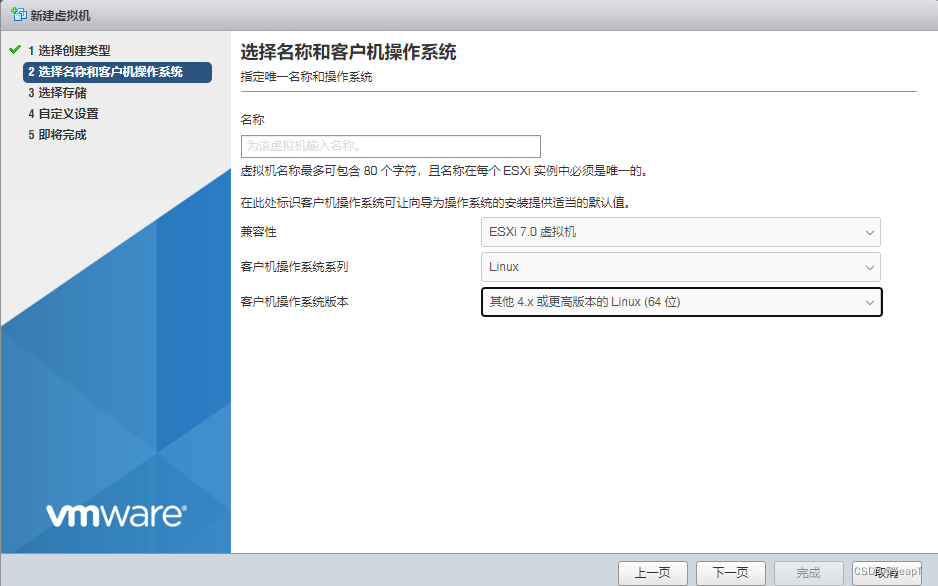
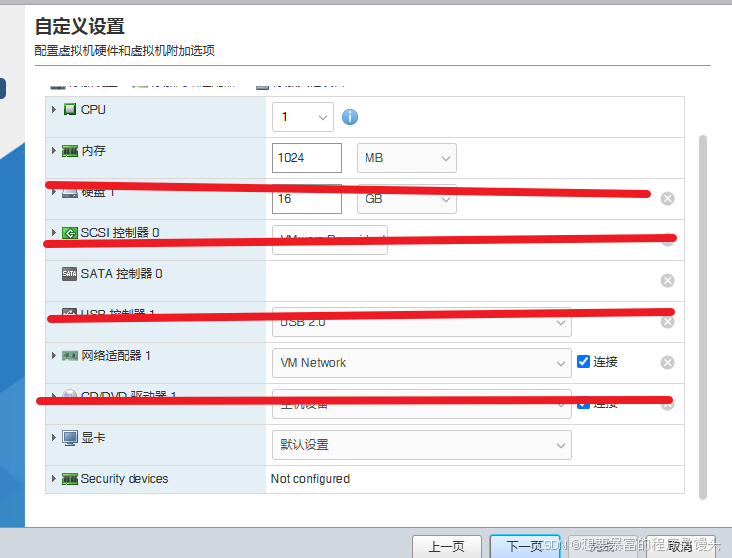
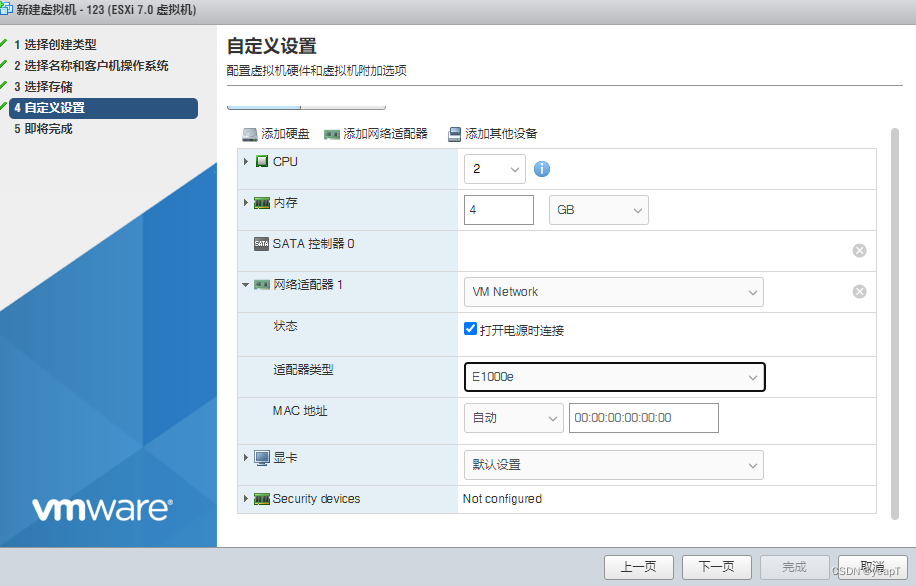
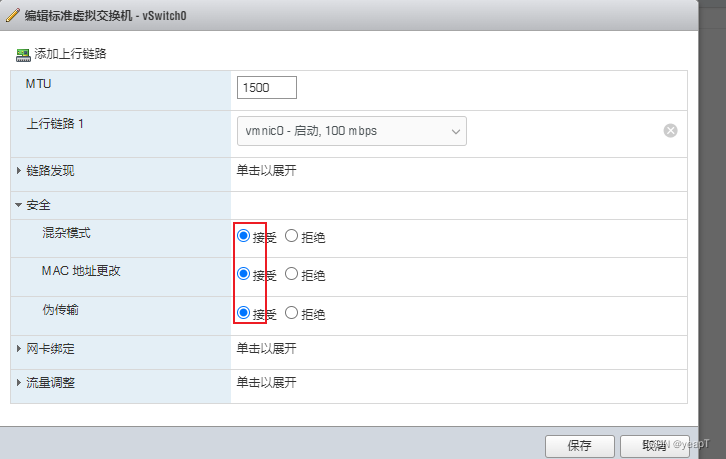
1.1.2 修改虚拟交换机设置
默认的安全系数较高,全部改成接受
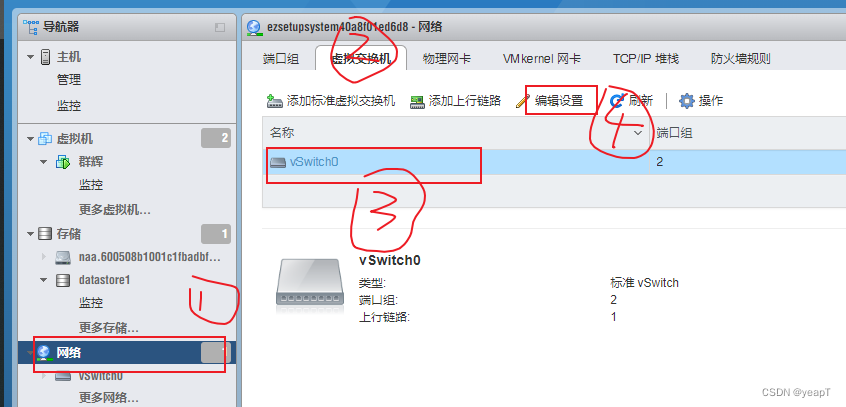
1.1.3 上传群辉文件
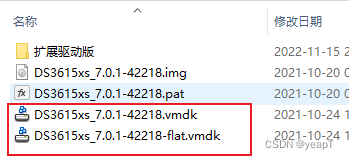
将用img转换的两个文件上传到刚刚创建的虚拟机目录,有一个会不显示属于正常现象。
1.1.4 设置启动选项
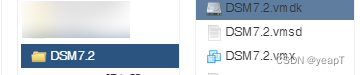
编辑刚刚的虚拟机添加现有硬盘,刚刚上传的文件目录选中后缀是.vmdk的,然后再添加新标准盘。
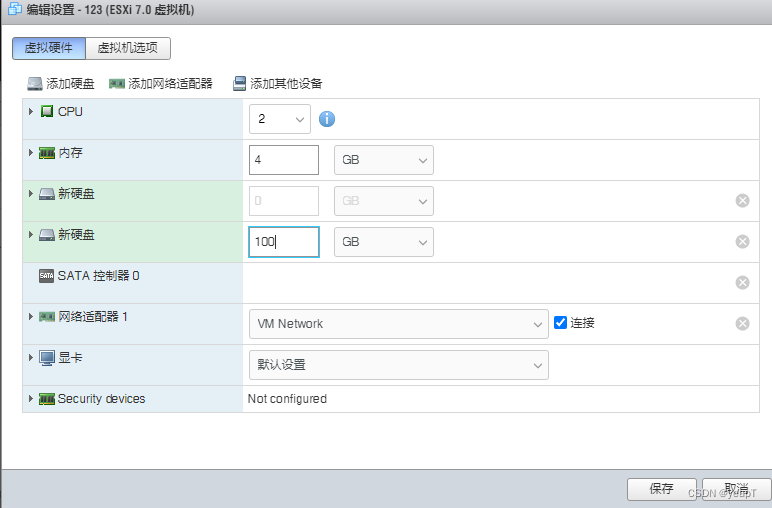
虚拟机选项改成bios引导,然后启动。
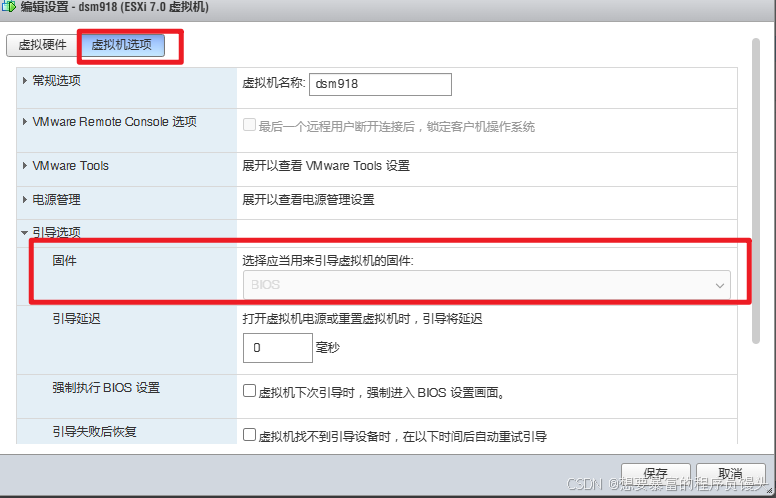
启动后会给你个IP地址,访问之后照着步骤往下做。

1.1.5 开始安装
- 改语言
- 选版本(3622xs+)
- 选型号(7.2.2)
- 编译引导
这里踩了一个坑,用923+直接不识别硬盘。
网络卡顿加速办法:
sed -i 's/global.download.synology.com/cndl.synology.cn/g' /opt/rr/menu.shsed -i 's/global.download.synology.com/cndl.synology.cn/g' `find /opt/rr/model-configs/ -type f -name '*.yml'`./menu.sh不下载软件直接使用网页版查找:finds.synology.com
1.2 群晖DSM 6.2.1
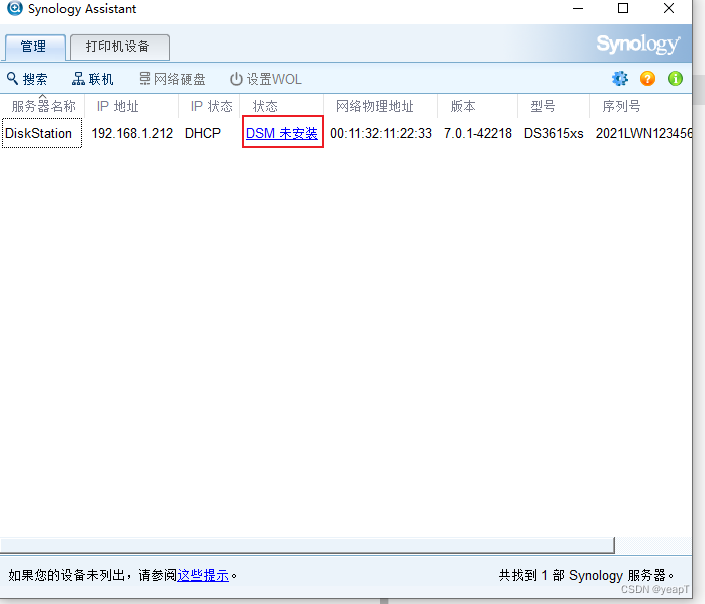
准备必备文件后,在ESXi中创建虚拟机,增加两块新硬盘(后续做raid0),然后启动软件搜索,双击一直下一步安装即可。
1.3 物理机安装
记录一次物理机安装,最简单的还是u盘引导,如果想把系统做在硬盘里就是用克隆分区,但是要记住克隆的选择按文件系统结构原样复制。
2.必备基础配置
2.1 存储空间配置
2.1.1 磁盘阵列
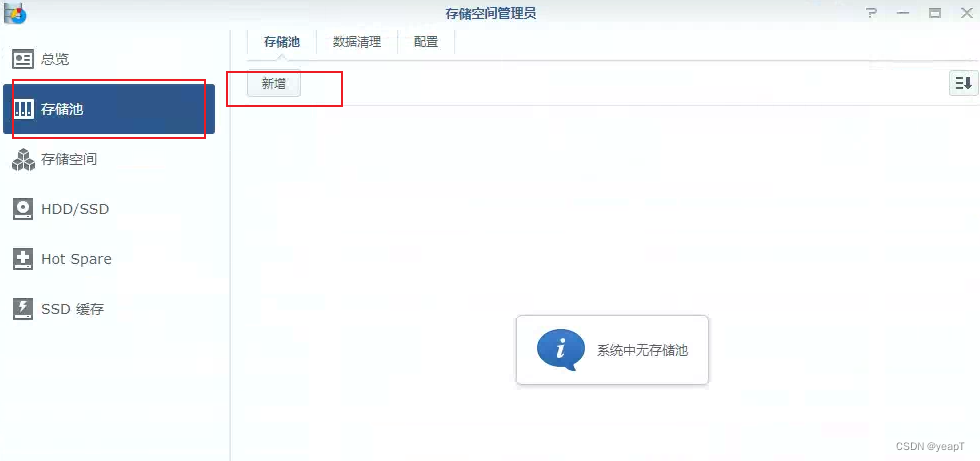
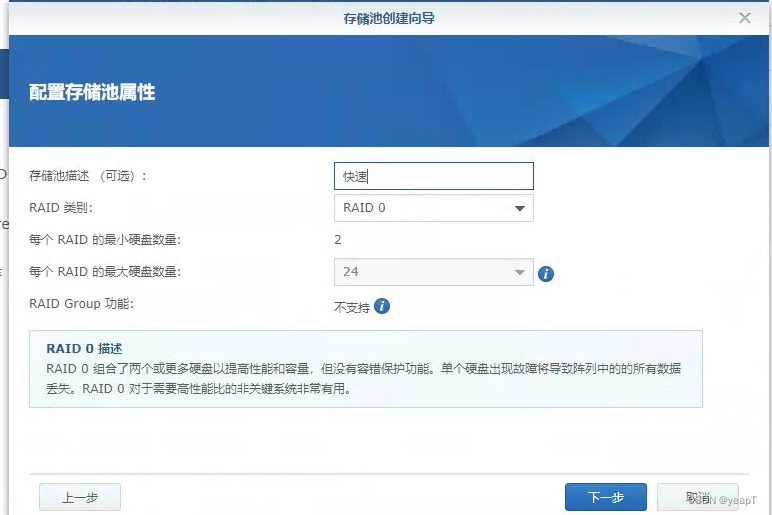
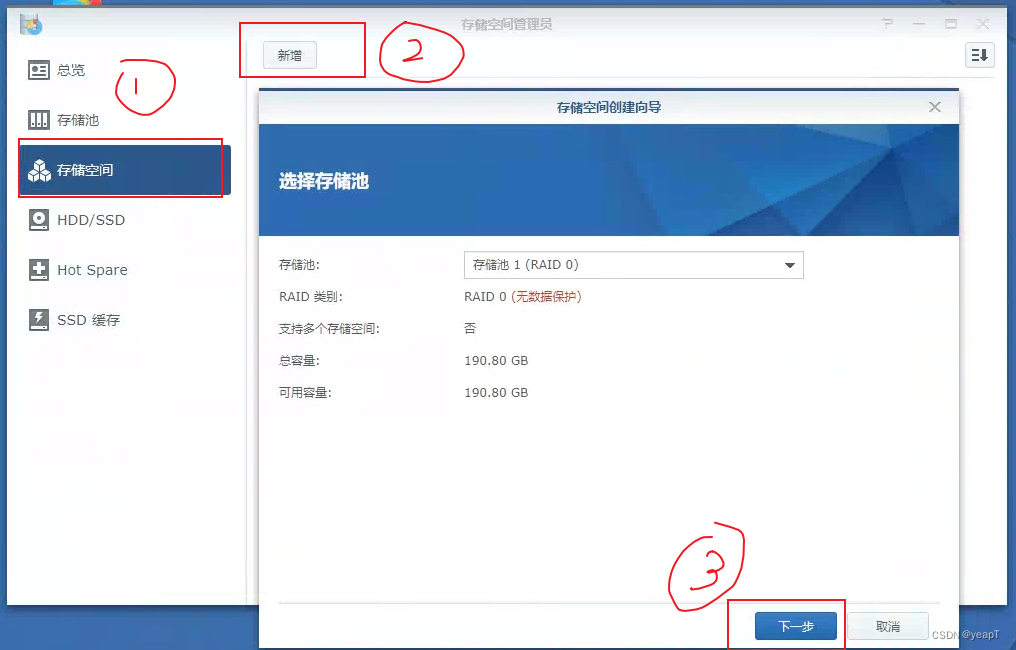
这里直接做最快速的raid0,一般建议做raid5,我这里就是为了娱乐,不考虑数据安全。
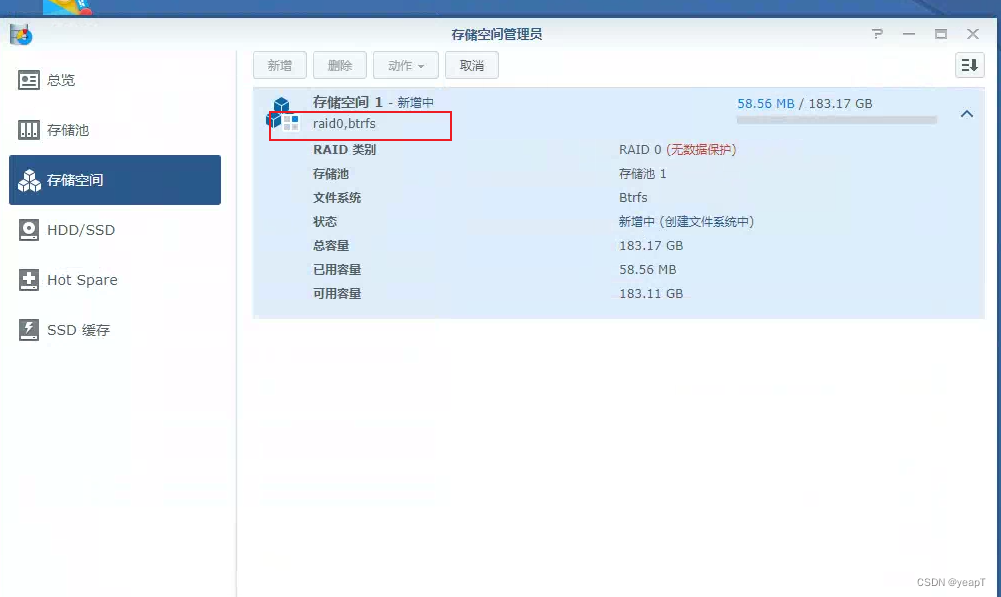
2.1.2 建立存储空间
依旧是根据提示下一步即可,描述建议使用raid级别加文件系统的方式。
2.2 修改IP
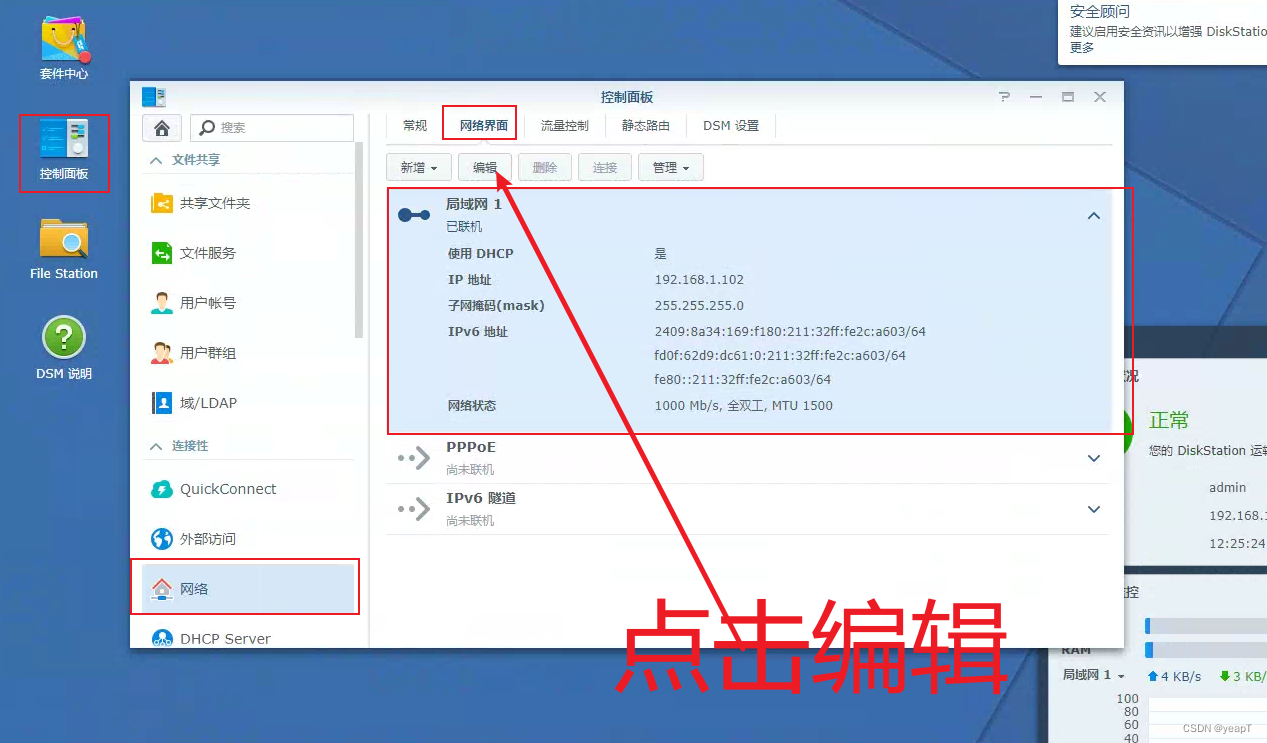
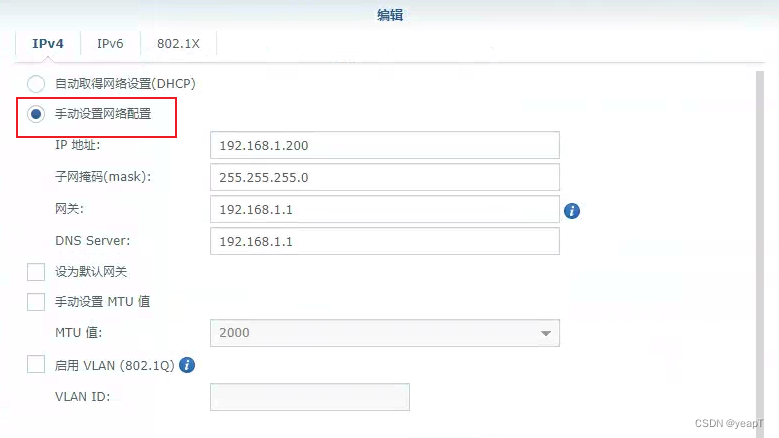
默认动态获取,强烈建议改成静态ip,要不然网络环境出现问题,ip变了再去找很麻烦。
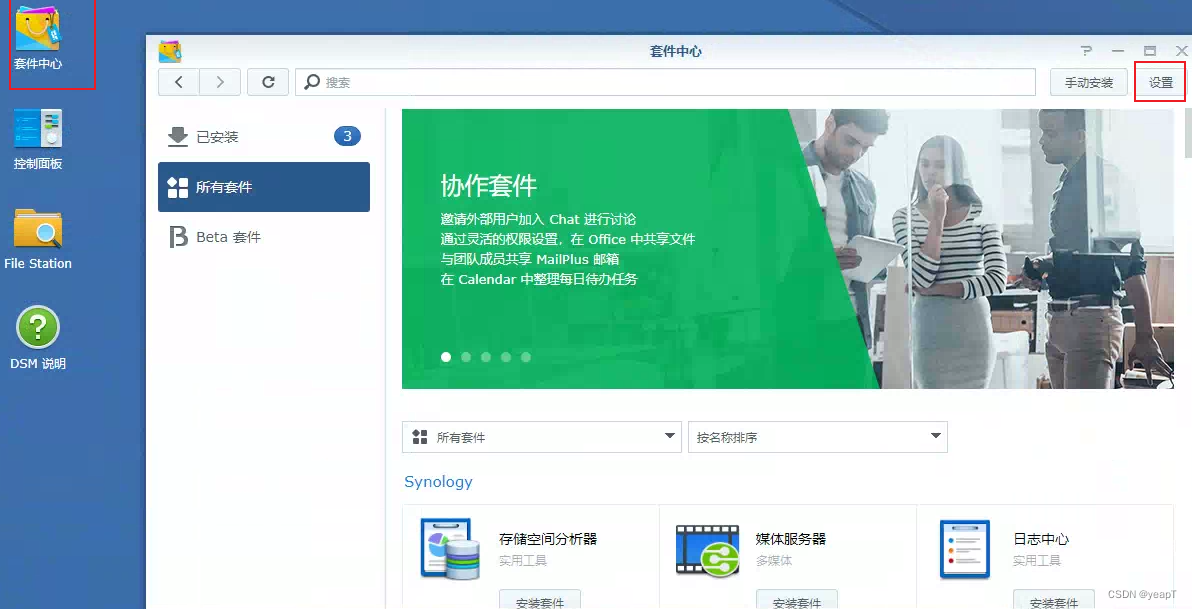
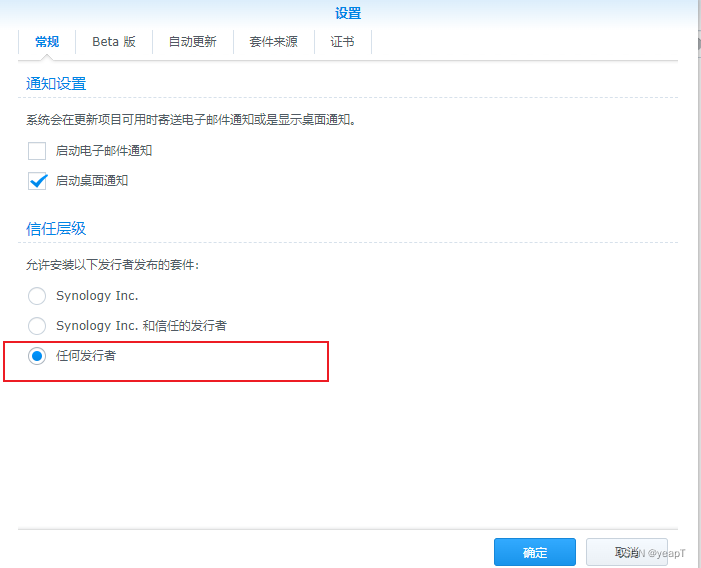
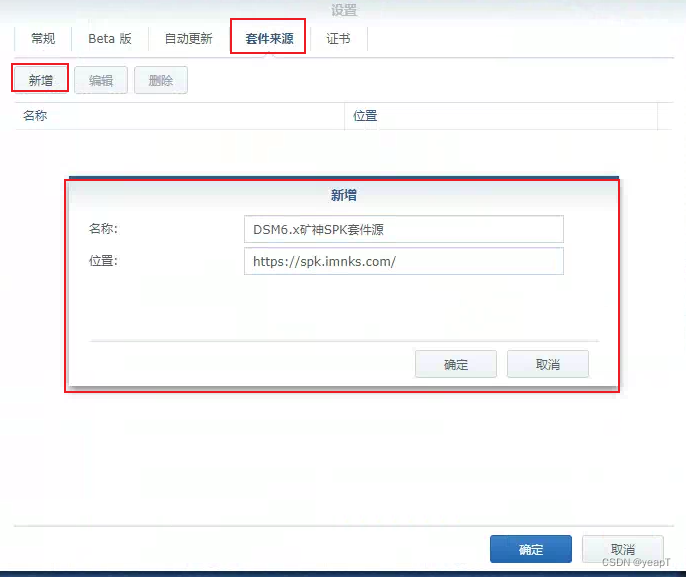
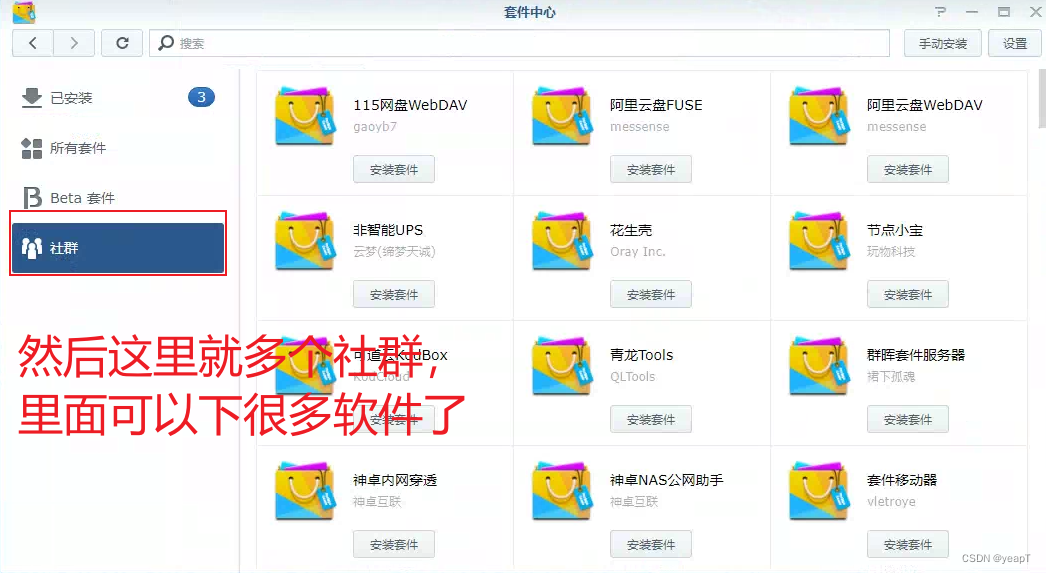
3.增加矿神组件
这一步是为了让你可以下载更多群辉商店以外的大神的软件,免去你玩转docker的困惑。
4.局域网共享文件夹
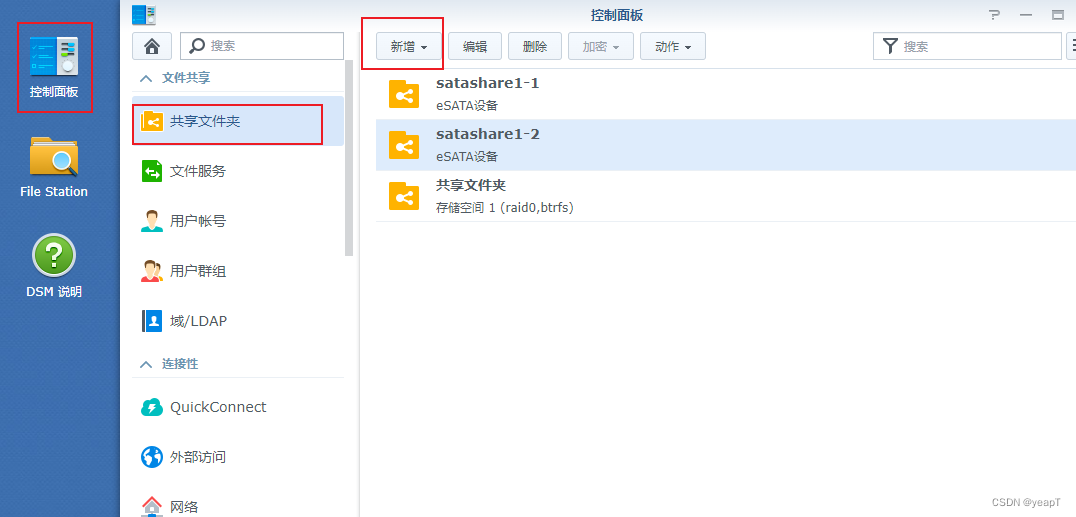
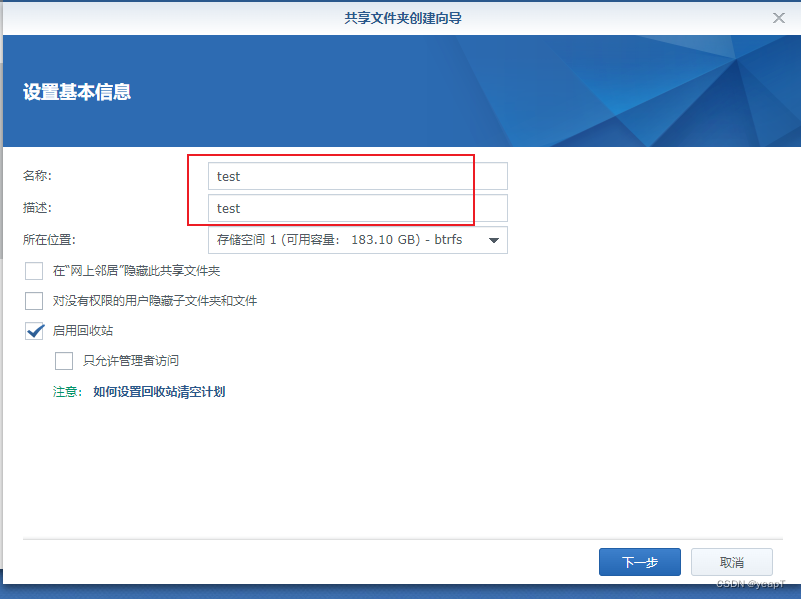
建议设置个配额,要不然内存爆了。给个用户可读写权限就好,然后在信息中心找到名字,比如admin,在windows电脑直接打开一个文件夹输入\\admin,输入账号密码即可登陆。
5.共享云盘NextCloud打造
nextcloud是开源推荐最多的云盘,推荐是使用mysql进行部署。
#mysql命令docker run -d \--name=nextcloud_db \-v /volume1/docker/mysql/nextcloud:/var/lib/mysql \-e MYSQL_ROOT_PASSWORD=dkstFeb.1st \--restart always \mysql:latest
#进入容器docker exec -it nextcloud_db mysql -u root -p
#创建新用户并授权CREATE USER 'king' IDENTIFIED BY 'king.1st';GRANT ALL ON *.* TO 'king'@'%';flush privileges;exit;
#创建数据库docker exec -it nextcloud_db mysql -u king -pCREATE DATABASE nextcloud;exit;
#nextcloud命令docker run -d \-v /volume1/docker/nextcloud/config:/var/www/html/config \-v /volume1/docker/nextcloud/data:/var/www/html/data \-v /volume1/files:/files \--restart always \--link nextcloud_db:db \-p 9000:80 \--name nextcloud \nextcloud6.私人影院打造
6.1 视频文件夹授权
先创建一个video文件夹,并且给所有人权限。
6.2 Jellyfin媒体服务器
这是一个免费播放软件相当于迅雷影音,但是注意它本身并没有影视资源。
默认端口是8096,其他步骤比较简单,注意添加媒体库的时候要选中自己创建的视频文件夹。
6.2.1 配置刮削(修改hosts)
直接用自带的刮削,因为找不到地址所以需要我们手动帮忙找,然后加进hosts里。
#切换管理员sudo -i
#打开hostsvim /etc/host
#添加ip地址#jellyfin 刮削52.84.18.58 api.themoviedb.org52.84.18.75 api.themoviedb.org52.84.18.78 api.themoviedb.org6.2.2 配置刮削(豆瓣)
主要是为了让你的视频有封面标题等,用的是豆瓣插件。
#豆瓣工具地址https://raw.githubusercontent.com/Libitum/jellyfin-plugin-douban/master/manifest.json媒体库设置上配置豆瓣工具,找到之前创建的电影媒体库设置【电影元数据下载器】和【Movie 图片获取程序】。
6.3 qBittorrent下载器
这是一个下载工具相当于迅雷,默认账号:admin,密码:adminadmin。一般出问题的就是文件夹的目录,记得每一级文件夹都要给qb用户权限。
6.4 NASTool资源归集整理工具
配置TMDB、下载器和播放器后,即可实现资源的自动搜索、下载和整理。
7.免费映射公网
7.1 DDNS-GO(推荐)
前置条件:你家的路由得支持ipv6。移动宽带光猫改桥接,路由器拨号上网开启ipv6一般就可以了。
- 矿神直接下载套件
- 域名服务商那里解析ipv4和ipv6记录(一个A和一个AAAA)
- 域名服务商生成密钥
- 配置ddns-go,保存
- 然后就可以正常访问了,想把其他映射出去就搞反向代理
7.2 cpolar
cpolar群晖套件安装然后使用,下载地址
8.SynologyDrive同步家庭和公司电脑文件
比较无脑就是安装下套件,然后电脑下载个客户端就好了。下载地址
9.群晖消息通过企业微信机器人通知
企业微信的创建是不需要有公司的,自己创建一个就好,然后拉个自己小号,再创建一个群聊,点击设置可以直接添加一个企业微信机器人,然后复制他的webhook地址。
- 创建自定义webhook
- 输入webhook的地址
- 修改http方法为post,http主体为下面的代码
{ "msgtype": "text", "text": { "content": "@@TEXT@@" }}相关推荐
- 群晖虚拟机安装OpenWRT作旁路由:完整教程+避坑指南 - 搭建软路由实现去广告和网络加速
- NAS搭建家庭影视库:Jellyfin+Docker从零开始 - 使用Docker部署影视库完整方案
- ESXi虚拟化软路由:OpenWrt和爱快安装配置全攻略 - ESXi环境下安装双路由系统
支持与分享
如果这篇文章对你有帮助,欢迎分享给更多人或赞助支持!
