


群晖虚拟机安装OpenWRT作旁路由:完整教程+避坑指南
690 字
3 分钟
群晖虚拟机安装OpenWRT作旁路由:完整教程+避坑指南
📝 本文基于作者实际部署经验,已在群晖虚拟机中成功部署 OpenWRT 旁路由,实现 AdGuard 去广告和网络加速功能。
最近在整活旁路由,基本就是要实现adguard和出国留学。openwrt这个的安装比较简单,就是先去找个镜像,然后导入即可。
我这里最后是去github上找了个大佬每天编译的地址链接。
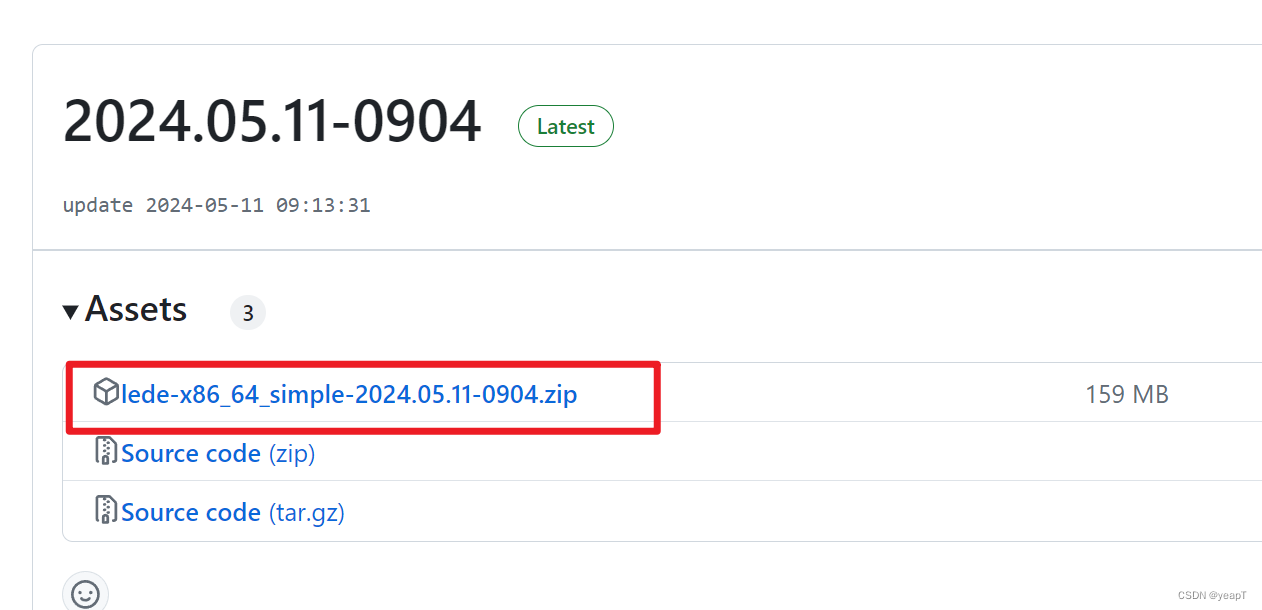
1.下载解压得到img
下载完之后解压会得到一个img文件

2.导入群辉安装
- 下载映像(这类都是编译好的,后续只要导入)
- 上传映像到群辉
- 通过磁盘映像创建虚拟机
- 连接虚拟机修改ip地址重启
- 使用修改的ip进行访问,默认账号:root,默认密码:password
如果第一次玩先去套件中心安装下虚拟机。对群晖基础操作还不熟的话,可以先看玩转群晖——入门看这一篇足够了。
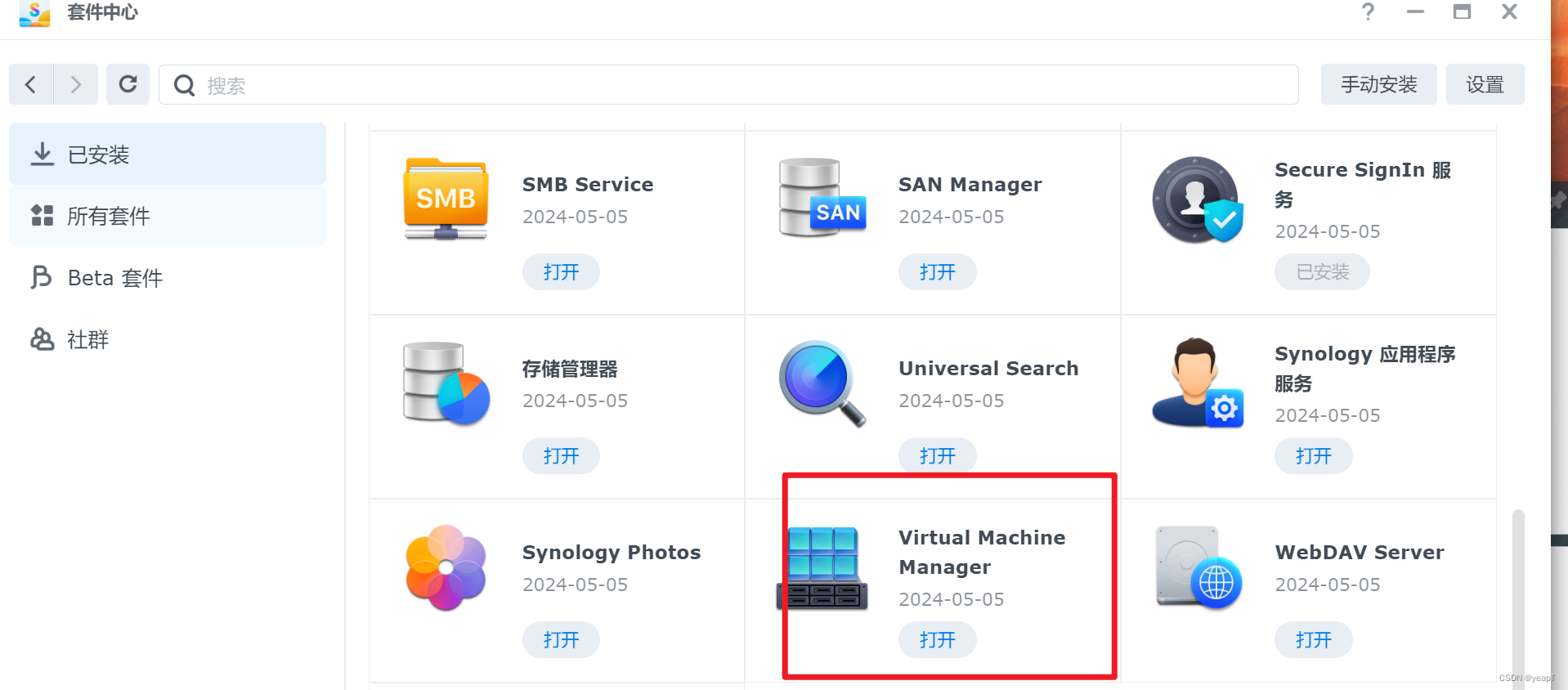
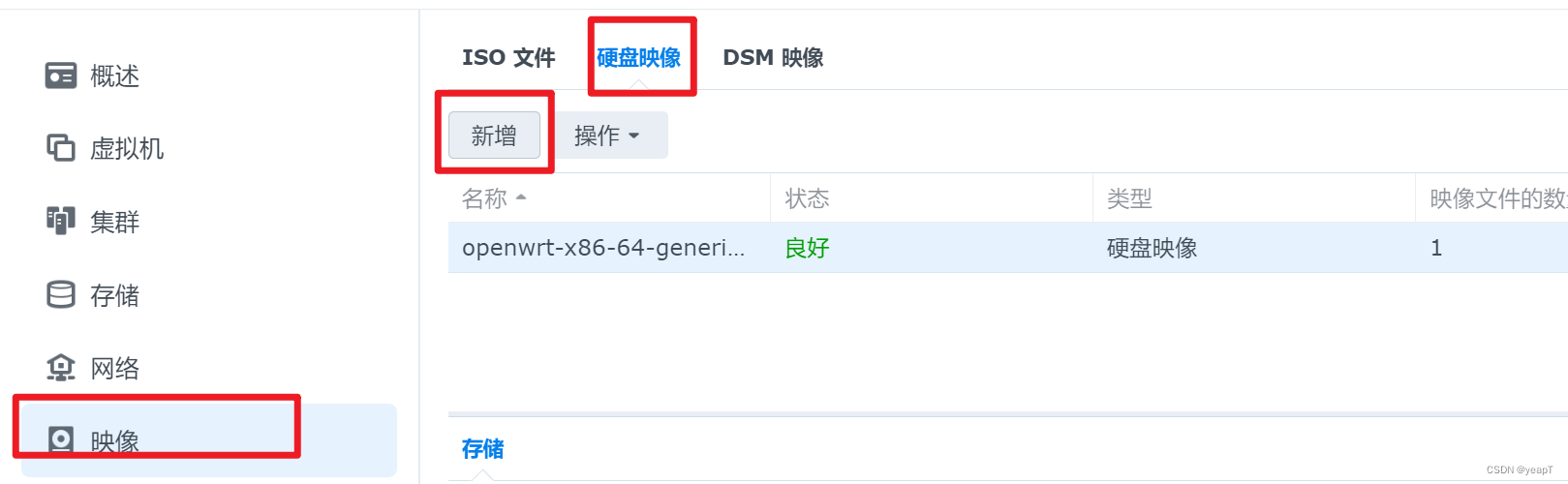
打开该软件,选择【映像】【磁盘映像】【新增】导入刚刚下载的镜像,稍等片刻,等到显示良好了再进行后面操作
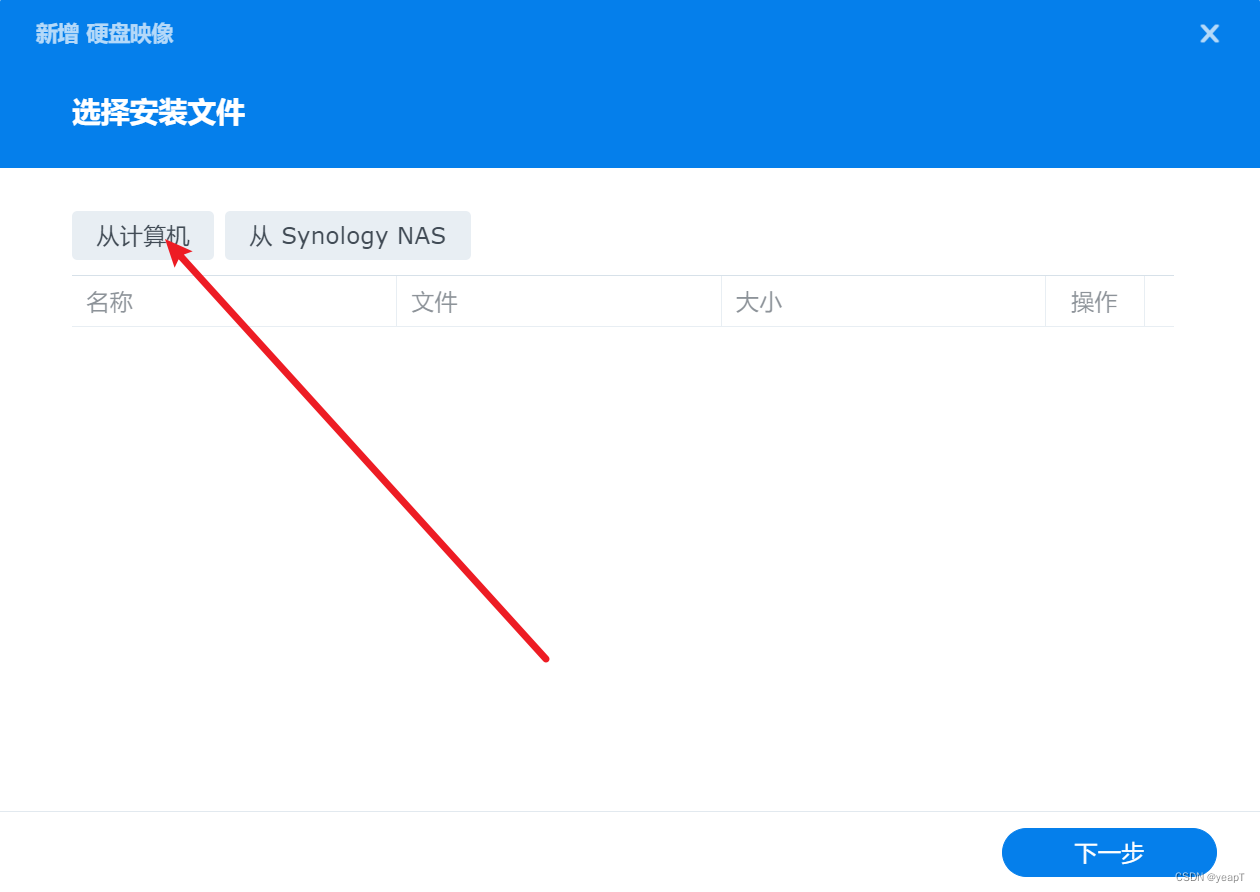
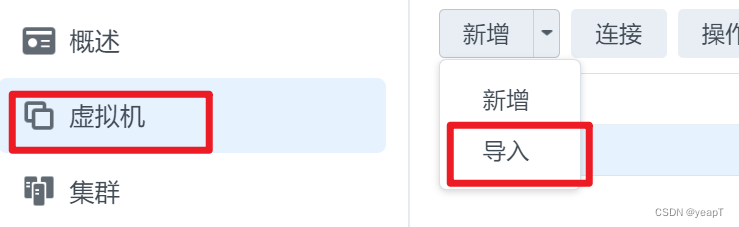
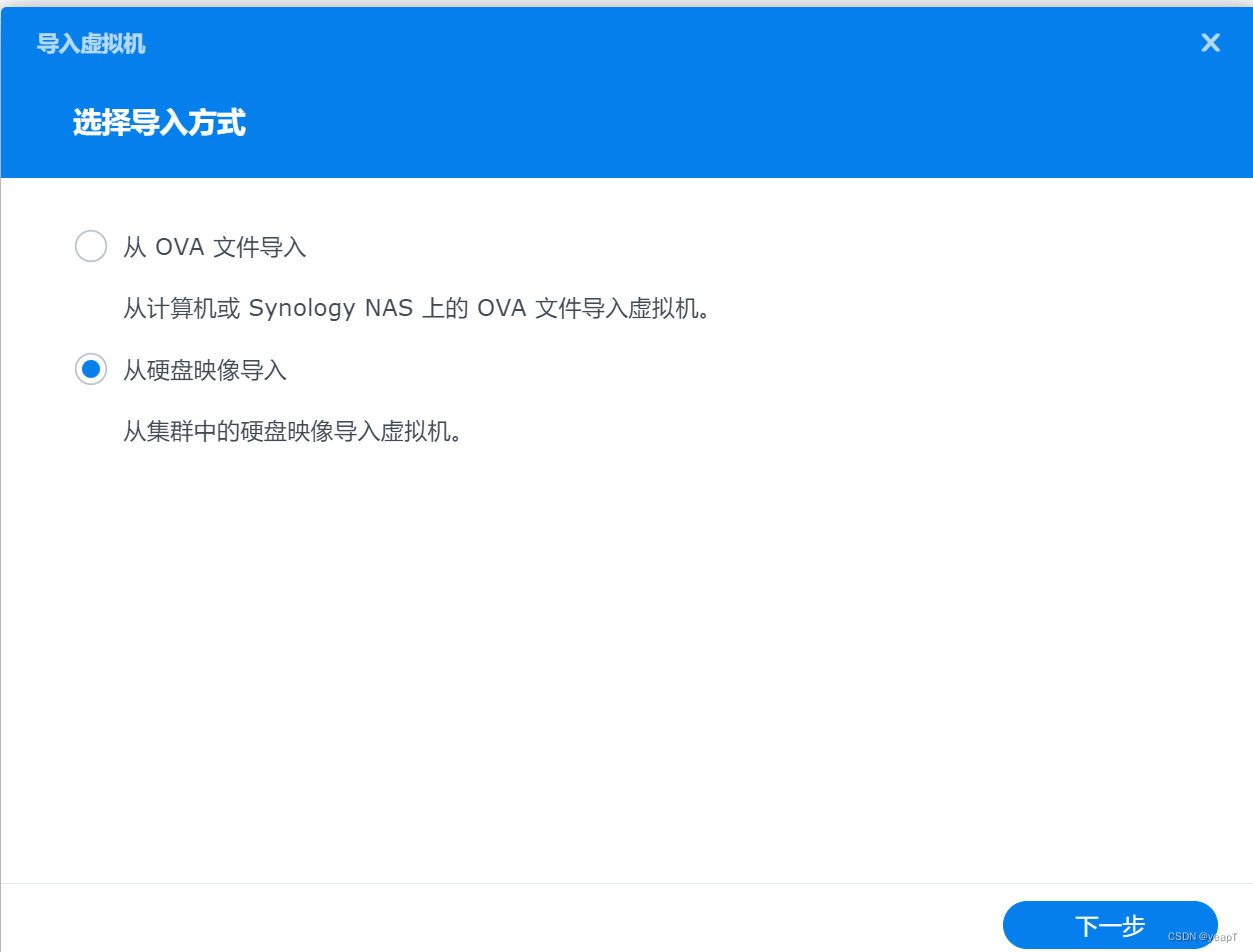
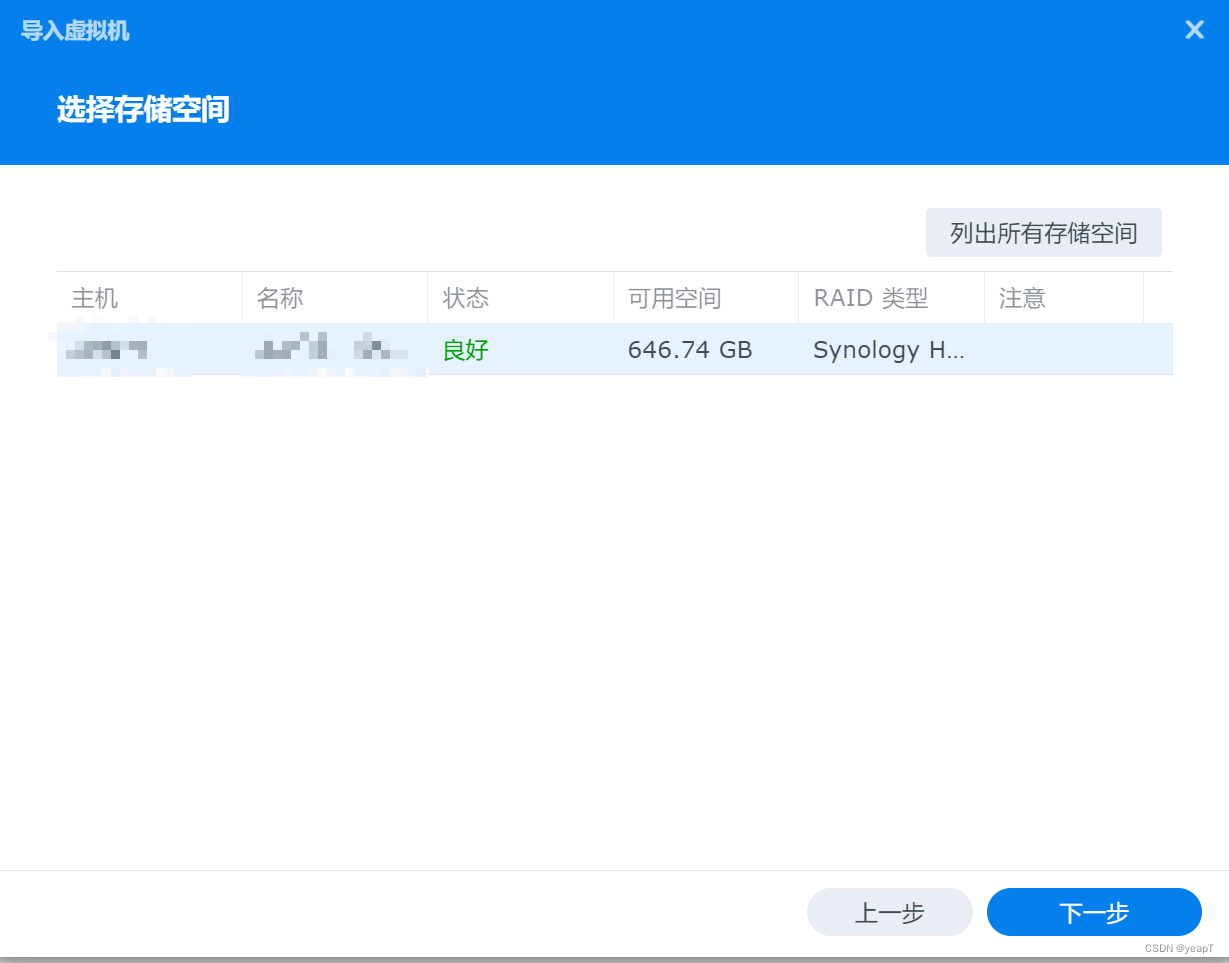
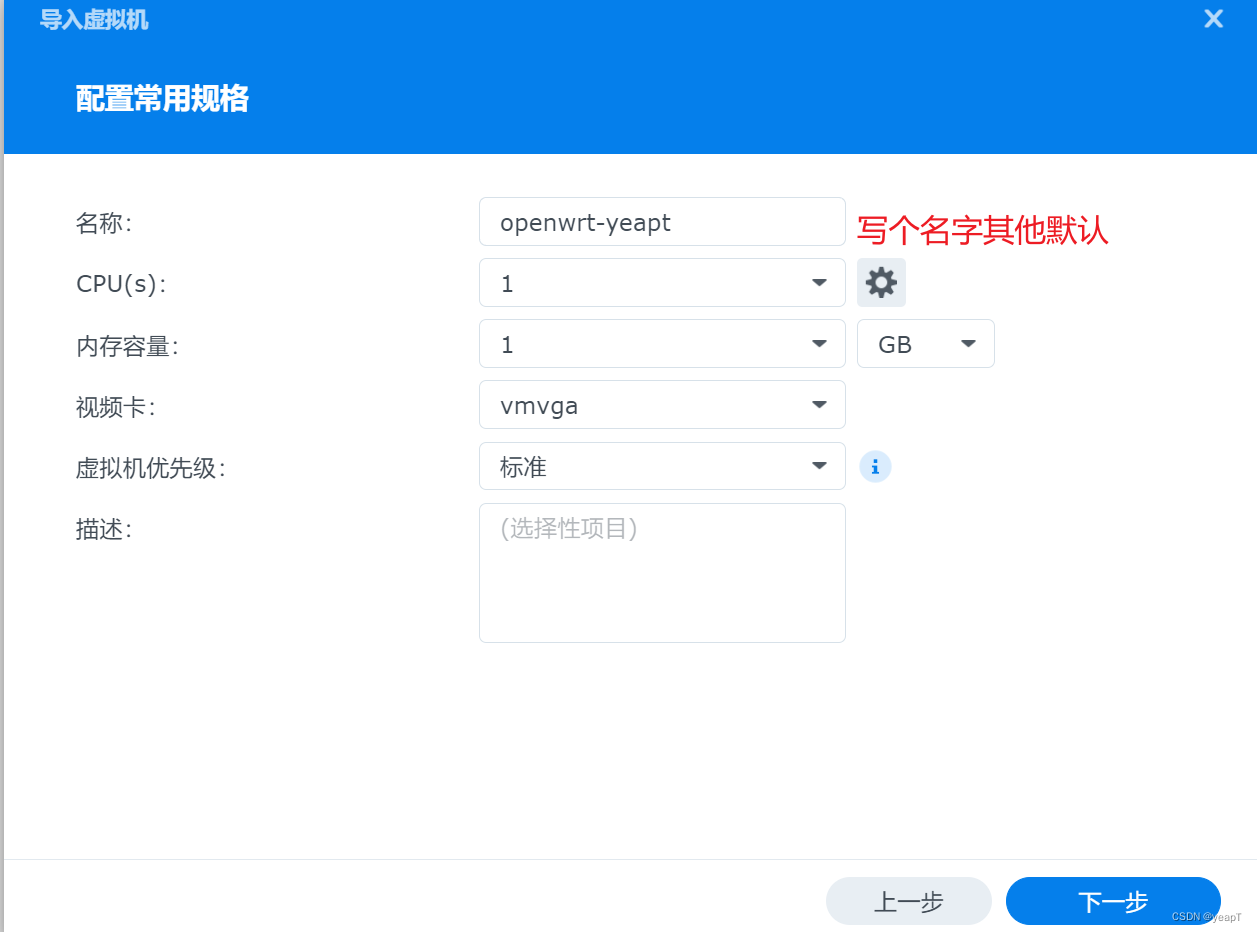
开始导入映像完成虚拟机的创建
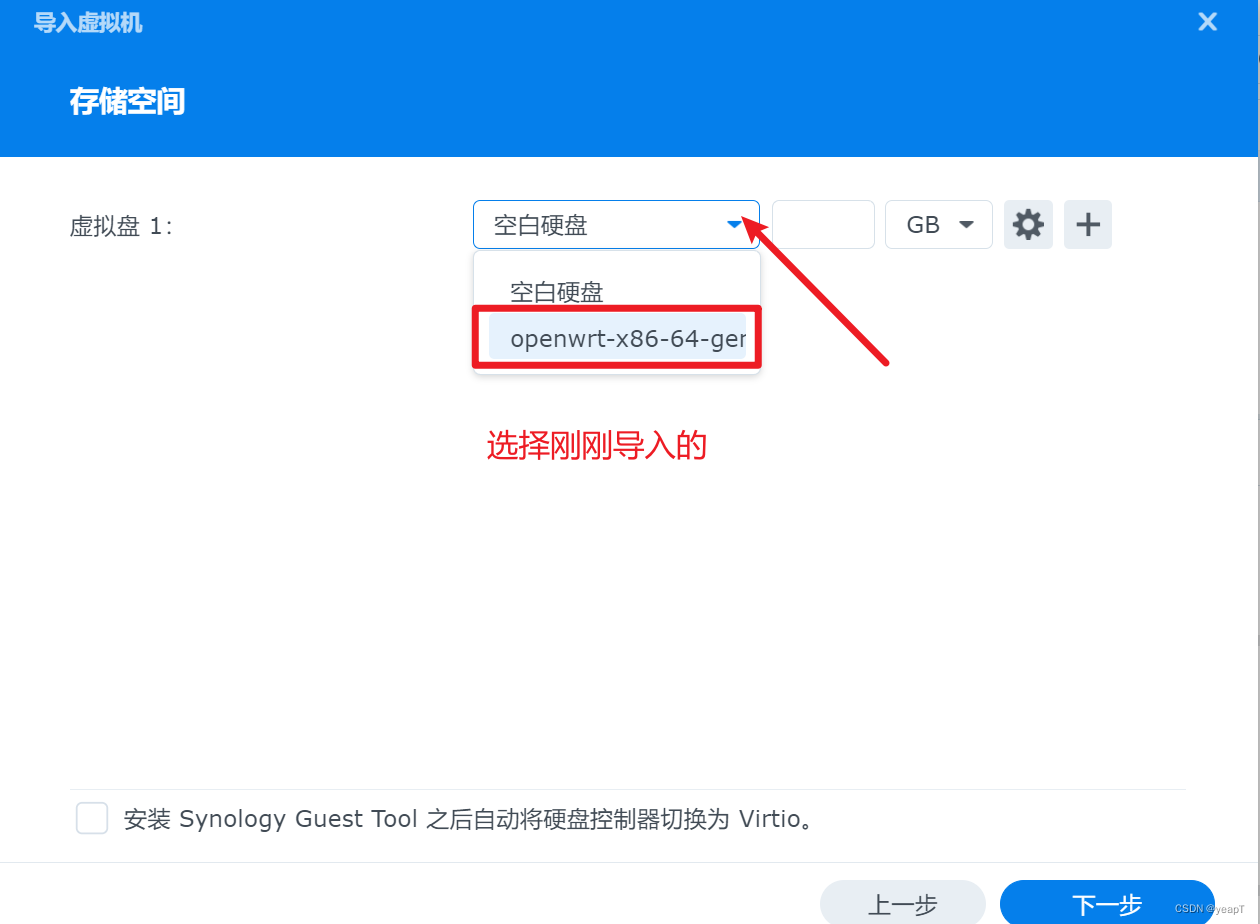
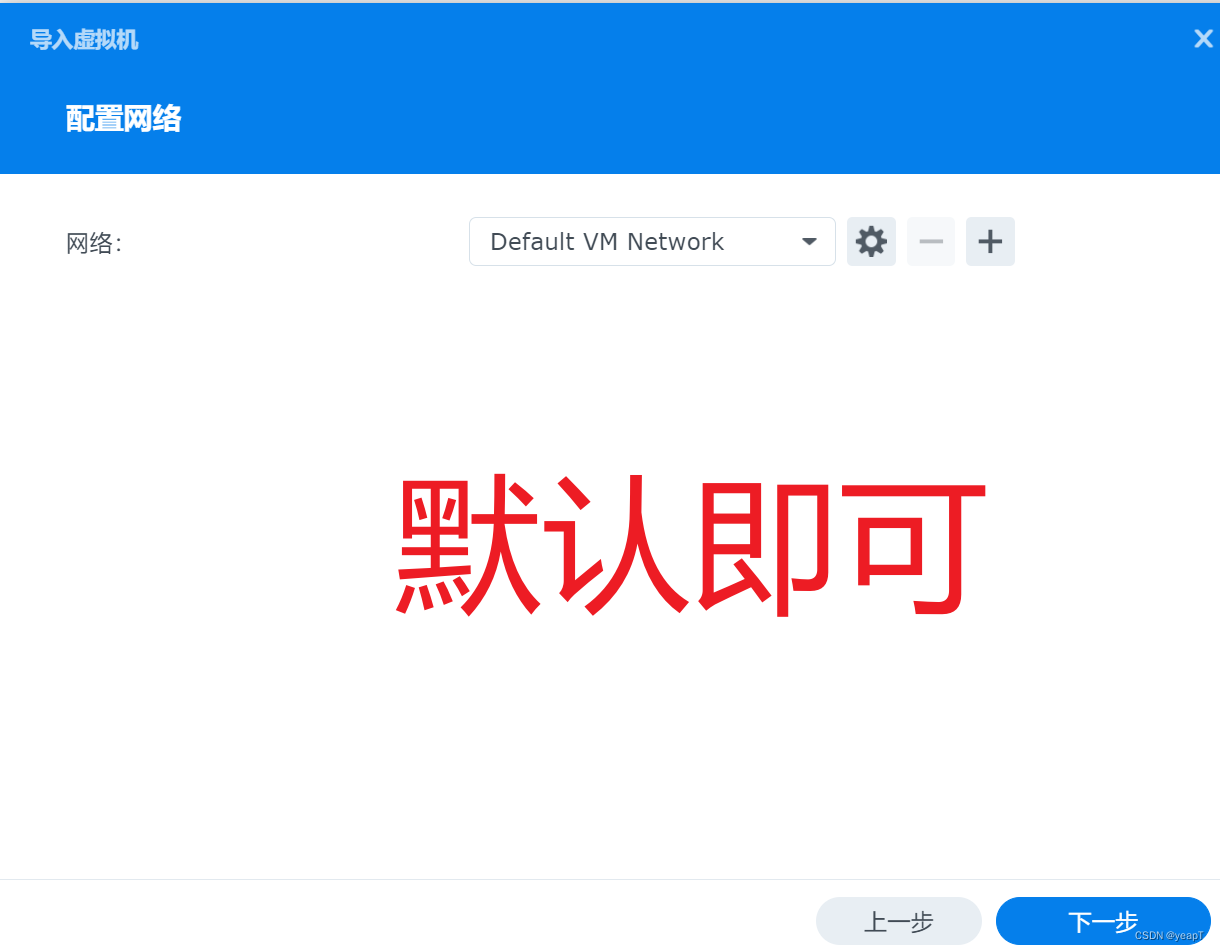
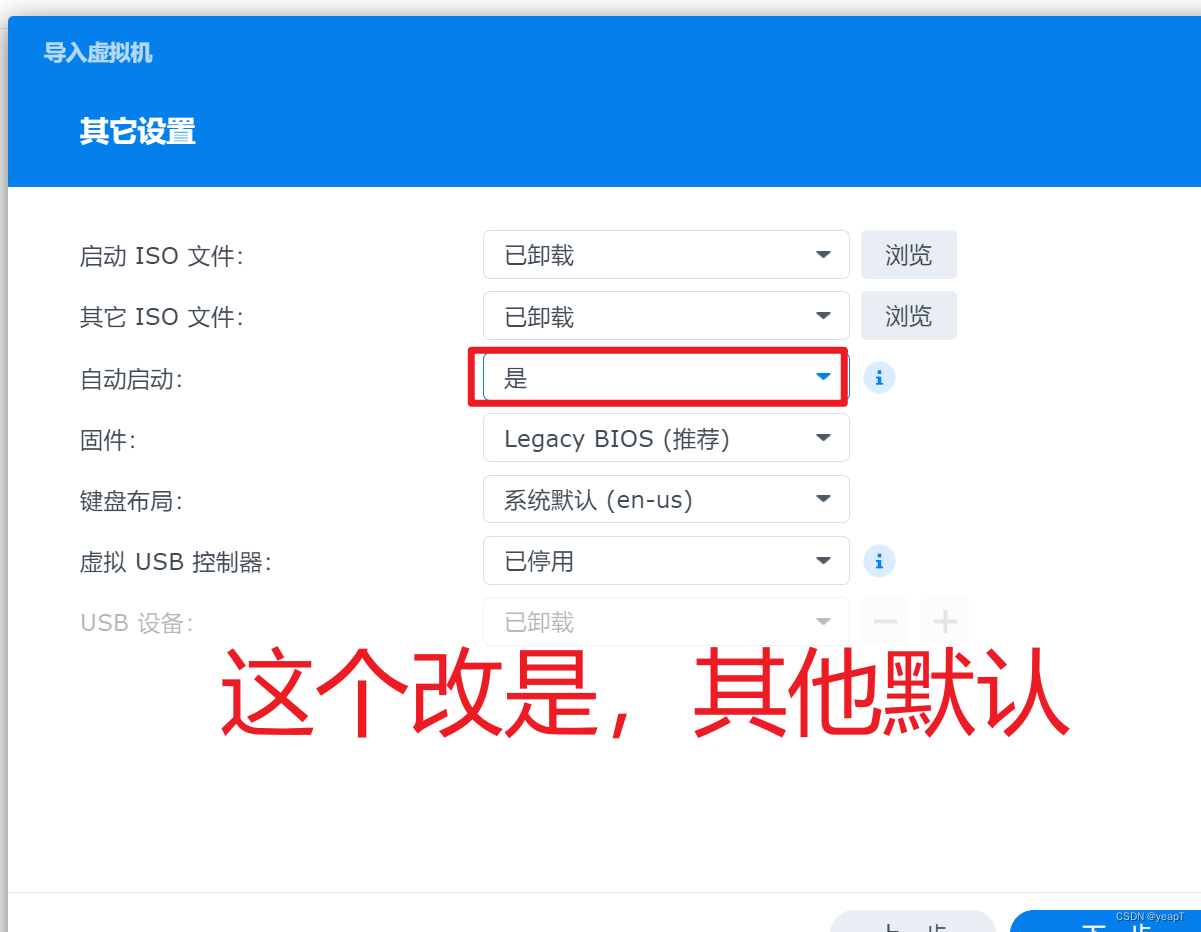
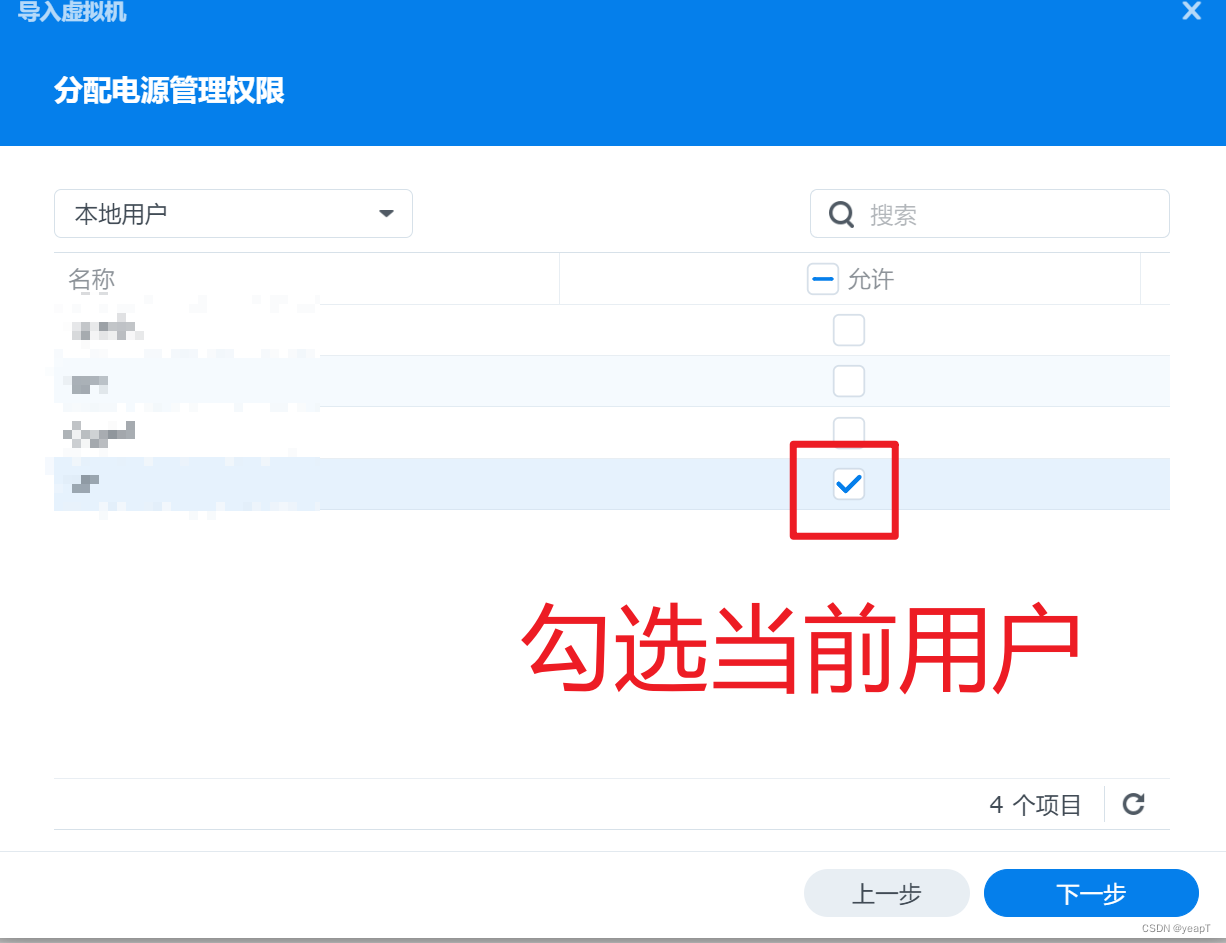
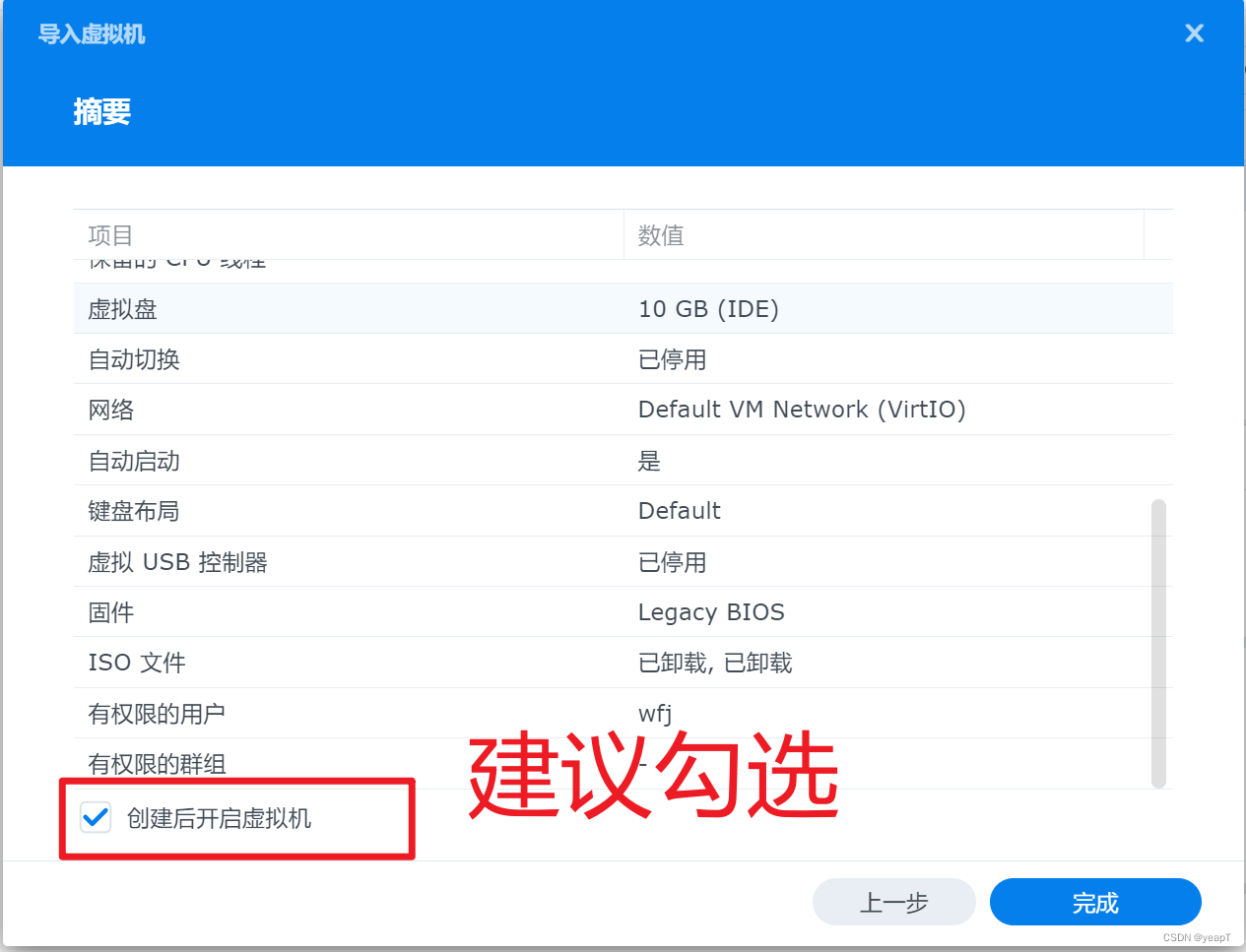
3.连接OpenWRT操作
- 连接openwrt虚拟机
- 修改ip地址
- 重启
- 网页访问openwrt
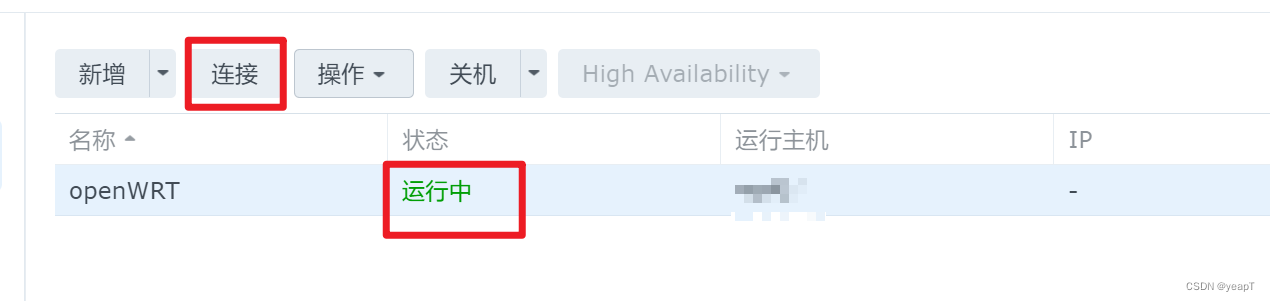
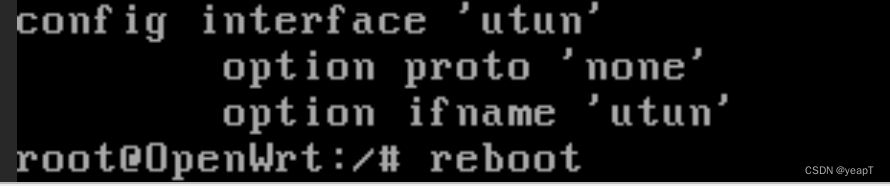
#修改网卡配置,直接复制吧vi /etc/config/network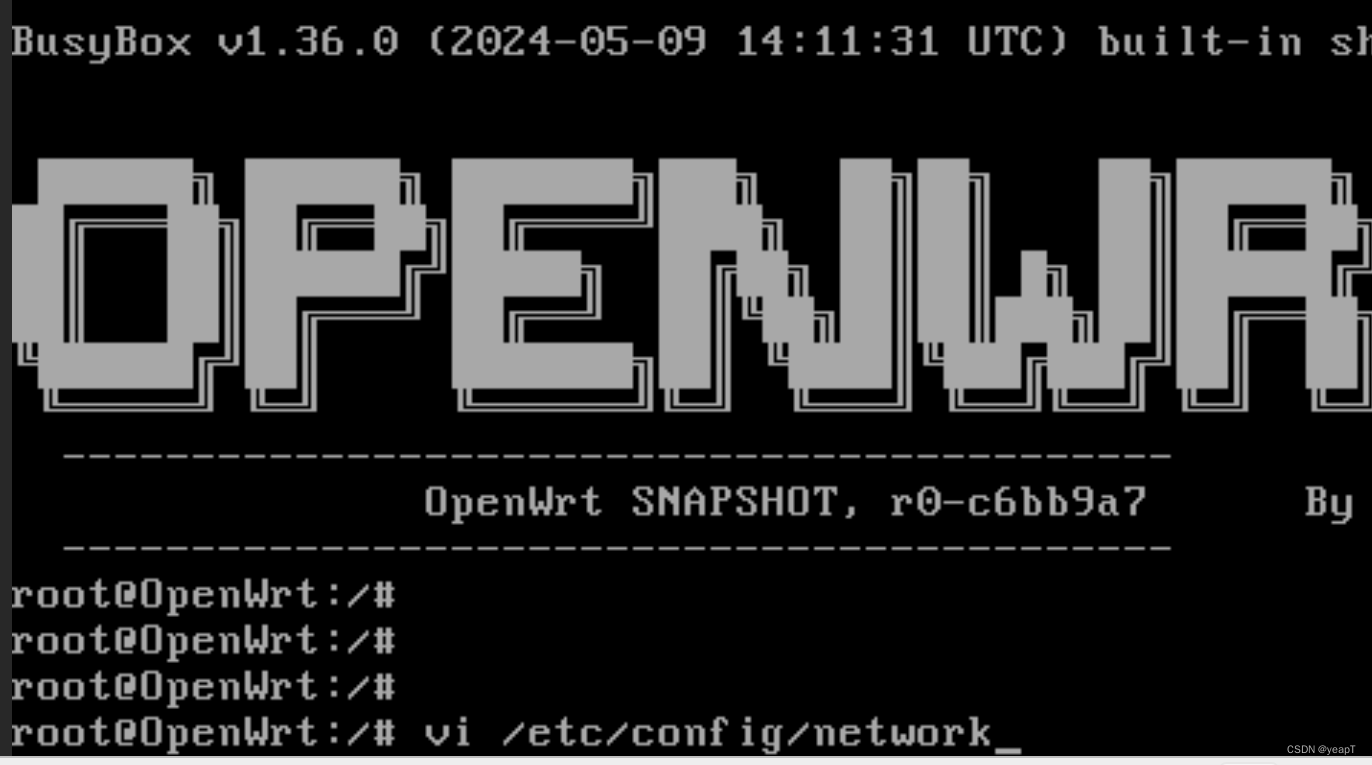
进入配置文件后点击i,表示进入编辑模式。然后方向键移动到这里,把ip段改成你当前路由下的IP地址,家里一般是192.168.1.0网段的,这里是小米路由器所以是31网段。编写完成后,按esc,然后wq保存。
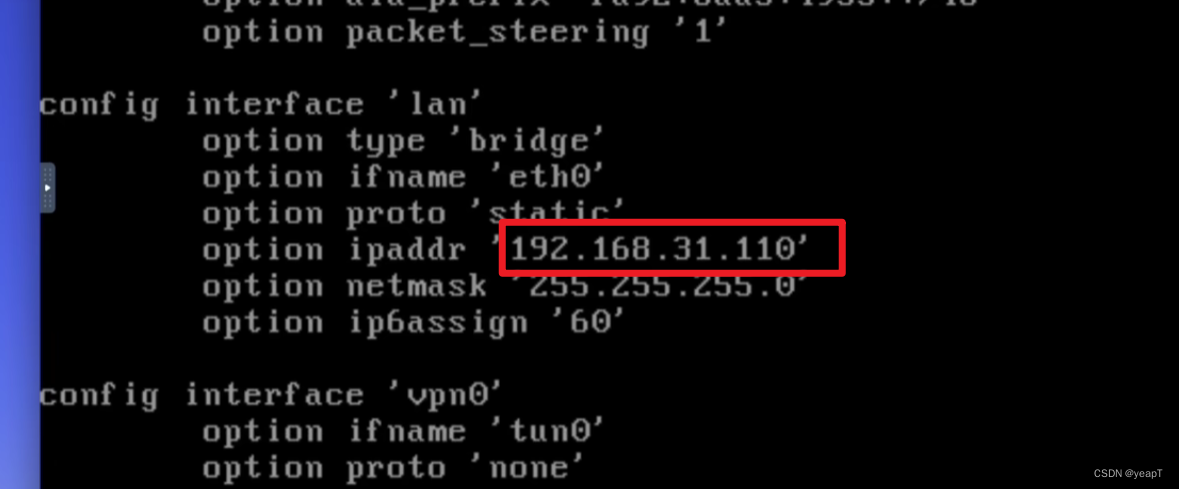
最后点击重启网络 /etc/init.d/network restart 或者 reboot 重启,等待重启完成,至此openwrt的安装完成了,接下来是一些配置。
4.OpenWRT配置
访问刚刚编写的ip地址,进入openwrt界面。
默认账号:root,默认密码:password
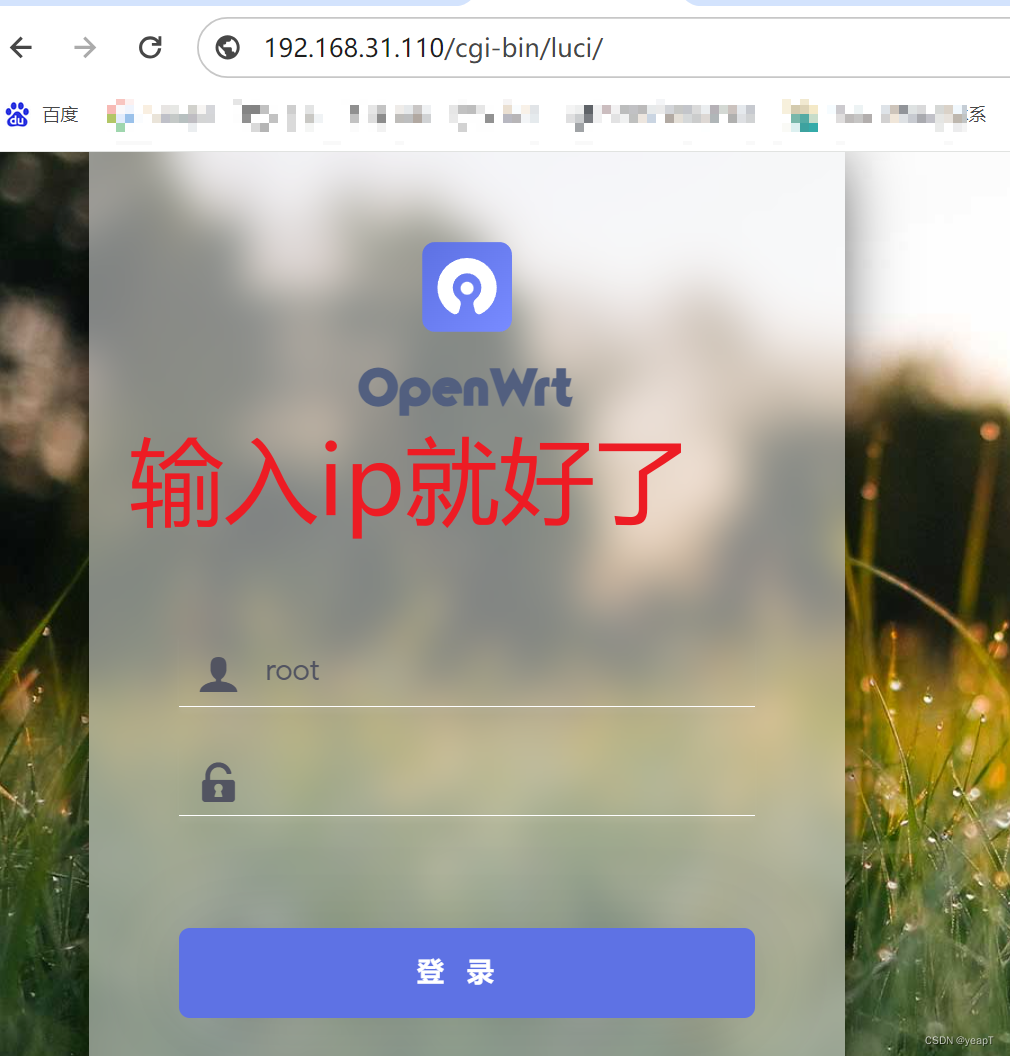
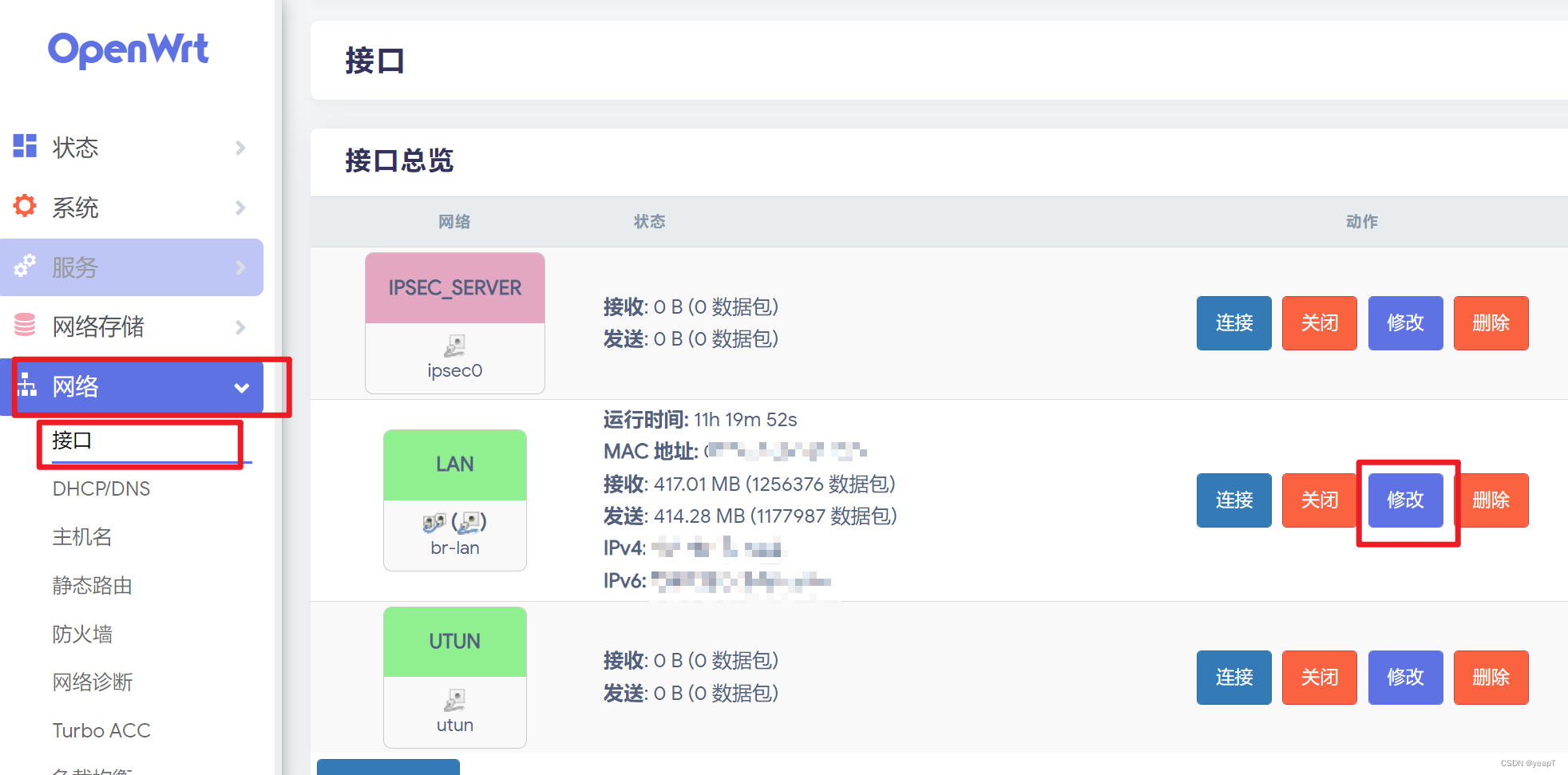
点击网络,点击接口选择lan口,点击修改
然后把网关和dns改成你家里主路由的地址
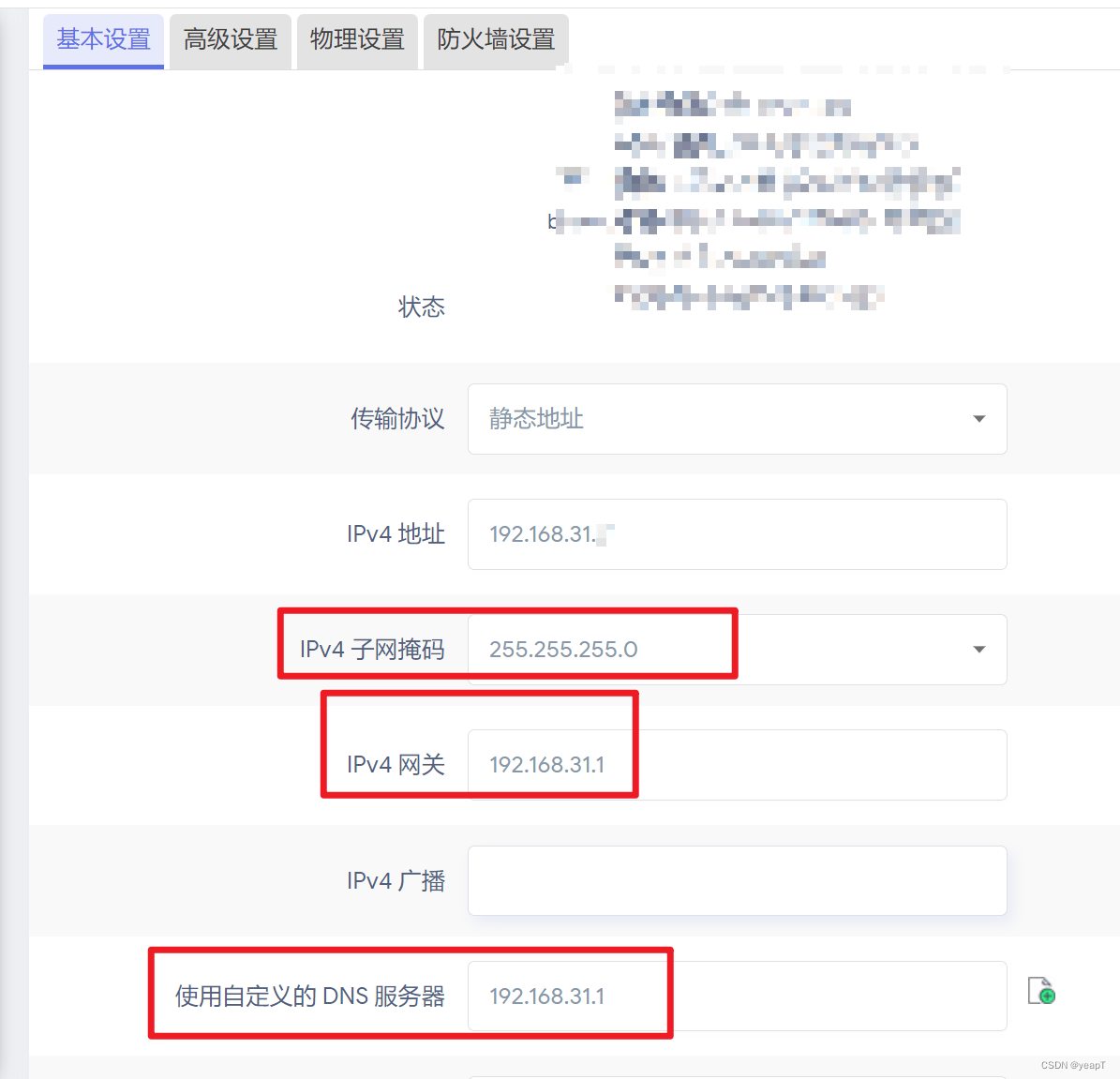
最下面dhcp忽略掉,然后点击保存并应用

至此设置完成,有需要用到旁路由的只需要把终端设置静态ip,把dns和网关设置成你openwrt的地址。
支持与分享
如果这篇文章对你有帮助,欢迎分享给更多人或赞助支持!
群晖虚拟机安装OpenWRT作旁路由:完整教程+避坑指南
https://blog.wmovie.site/posts/synology-openwrt-router/ 相关文章 智能推荐
1
ESXi虚拟化软路由:OpenWrt和爱快安装配置全攻略
软路由与网络 在ESXi虚拟化环境下安装OpenWrt和爱快路由系统,包括镜像转换、网卡直通、虚拟机创建和旁路由配置。
2
SoftEther使用教程:搭建私有VPN服务器完整指南
软路由与网络 SoftEther作为一款开源VPN软件的安装配置指南,包括Linux服务端安装、Windows管理客户端配置及Linux客户端连接。
3
SSE服务器推送:实时网络传输协议详解与实战
软路由与网络 SSE是基于HTTP的轻量级单向传输协议,允许服务器主动向客户端推送实时数据。本文介绍SSE的客户端和服务端实现方式。
4
Frp内网穿透实战:从零开始搭建远程访问
软路由与网络 Frp内网穿透完整教程,包括服务端和客户端配置、多种代理模式、安全设置和常见问题解决。
5
群晖NAS入门教程:从零开始搭建家庭云盘和影视库
NAS私有云 从群晖安装到Jellyfin影视库、NextCloud云盘、DDNS公网访问、企业微信通知等全套教程。
随机文章 随机推荐

欢迎来到我的博客!有什么想要的邮箱告诉我,最近沉迷nas和软路由。
25
4
18
32,908
0 天
0 天前